

トレードデビューしてみたいけど、チャート分析ってどうやってやるのかな?

トレーディングビュー(TradingView)は必須アイテムだよ!基本的な使い方をマスターしよう
「仮想通貨のチャートをもっと見やすくしたい」「インジケーターを使って分析したい」──
そんな時に便利なのがトレーディングビュー(TradingView)。
この記事では、ビットコインなどの仮想通貨チャートを分析をはじめてみたい初心者向けに、トレーディングビューの基本的な使い方をわかりやすく解説します。
この記事を書いた人→
トレーディングビューとは?仮想通貨チャートに最適な理由
トレーディングビュー(TradingView)は、世界中のトレーダーが使うチャート分析ツールです。
無料でも使えて、ブラウザやスマホアプリから簡単にアクセスできます。
主な特徴は以下の通り。
- 仮想通貨・株・FXなど、あらゆる資産のチャートを1つで見られる
- 日本語対応で初心者にもわかりやすい
- インジケーターや描画ツールが豊富
- 無料でも基本機能が充実している
取引所アプリのチャートでも見られるけど、違いはあるの?
トレーディングビューは、チャートに線を引いたり複数の銘柄を比較したりできるんだよ。まさに分析専用ツールって感じ!
トレーディングビューの基本画面を理解しよう
まずはトレーディングビュートップページ上部の検索窓に「BTC」(ビットコイン)と入れて検索してみましょう。
BTCって入れたら、めっちゃいろんな種類出てくるんだけど!どれを見たらいいかわかんないよー!
どのチャートを選べばいい?「BTCUSD」「BTCUSDT」「BTCUSD.P」の違い
仮想通貨チャート分析では日本円ではなく「米ドル建」のチャートを見ます。世界中のトレーダーが見ているの米ドル建てチャート。多くの人が見ているのと同じチャートを見ないと分析の意味がないからです。
検索結果に出てくる「BTCUSD」や「BTCUSDT」「BTCUSD.P」など、
同じビットコインでもいくつも種類があります。これは取引所とチャートの種類が違うからです。
| 表記 | 意味 | 向いている人 |
|---|---|---|
| BTCUSD | 米ドル建てのスポット(現物)価格。 | シンプルに価格を見たい人 |
| BTCUSDT | USDT(テザー)建ての現物価格 | 日本人ユーザーに人気。BinanceやBybitなどで一般的 |
| BTCUSD.P (または BTCUSDT.P) | パーペチュアル(無期限先物) | トレード分析やトレンド把握をしたい人向け |
価格に大きな違いはないけど、ここでは「BTCUSD Perpetual Contract」を選んでね

パーペチュアルコントラクトって何?
Perpetual Contractは、無期限先物取引チャートのこと!
現物よりも取引量が多くて、プロやトレーダーがよく見るチャートなんだよ。
- パーペチュアル(Perpetual)は先物市場の価格で、出来高が多く動きが滑らか。
- トレード分析やテクニカル分析をするなら、BTCUSDT.P(Bybitなど)を選ぶ
今後使うチャートが決まったら、クリックしてチャートを開いてチャート名称の横にあるブックマークを押しておくと便利だよ!
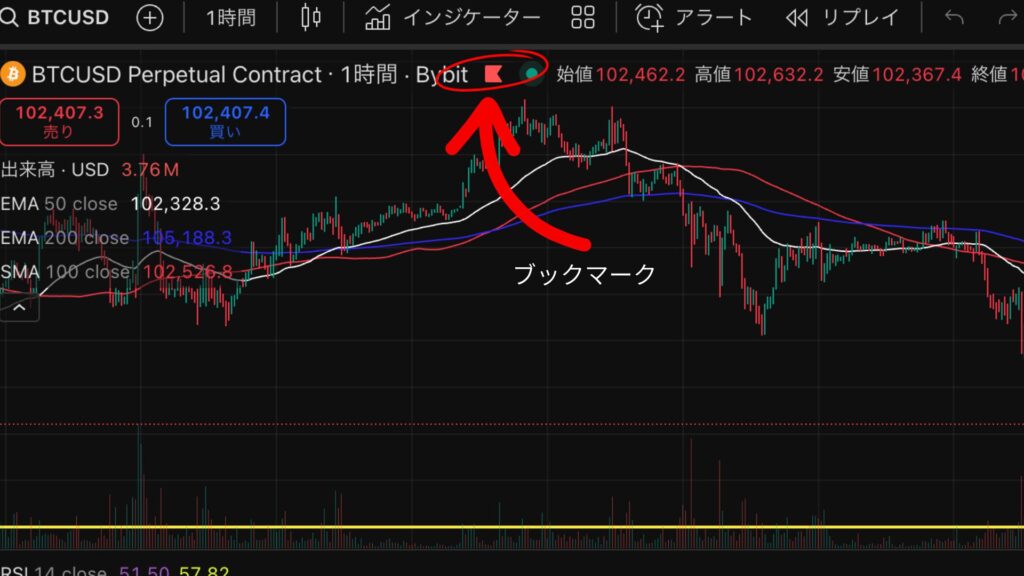
1. チャート部分
ローソク足で価格の動きを表示。右上の「時間足」から1分足・1時間足・日足などに切り替えが可能。
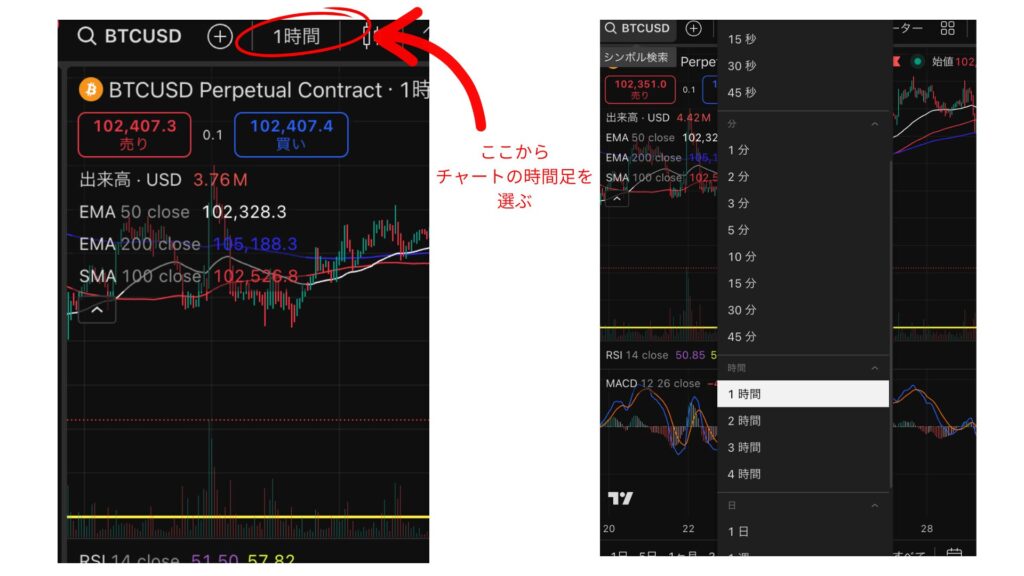
仮想通貨では「4時間足」「日足」を見る人が多いです。
2. 左側ツールバー
チャートの左側には、線や矢印などを引くツールが並びます。
いっぱいボタンがあって難しそうだ〜
最初は上から2番目のラインツールから、よく使う「トレンドライン」と「水平線」だけ覚えればOK。
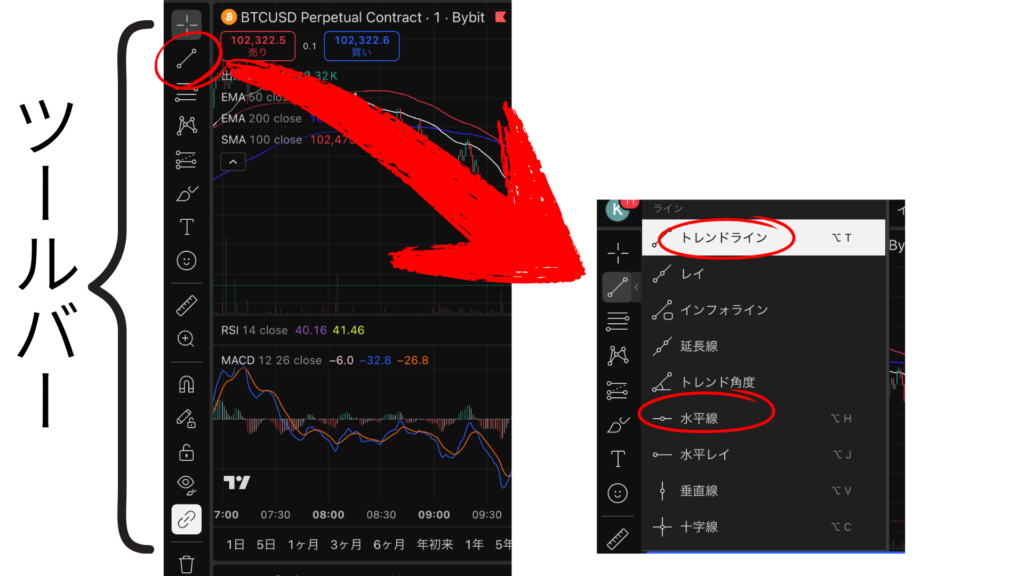
よく使うのは「トレンドライン」「水平線」。
3. 上部メニュー
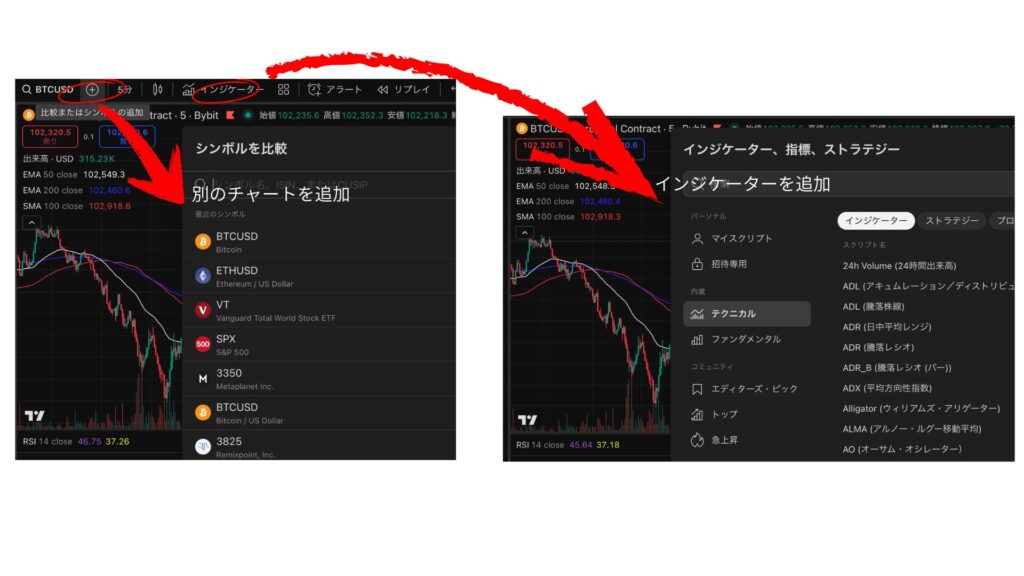
+ボタンからチャートを検索して追加、「インジケーター」から出来高や移動平均線などのインジケーターが追加できます。
4. 右側パネル
ウォッチリスト・アラートなどの便利機能がまとまっています。

仮想通貨チャートにインジケーターを追加してみよう
トレーディングビューでは、インジケーターを追加することで、相場の流れや勢いをよりわかりやすく分析できます。
トレーディングビュー初心者さんが最初に追加したい基本のインジケーターはこちら。
| インジケーター名 | 役割 | ポイント |
|---|---|---|
| SMA(単純移動平均)または EMA(指数移動平均) | 価格の平均をなめらかにして、トレンドの方向を把握 | 「短期線が長期線を上抜けたら上昇トレンド」などに使う |
| RSI(相対力指数) | 買われすぎ・売られすぎを判断する指標 | RSIが70超なら買われすぎ、30以下なら売られすぎ |
| 出来高(Volume) | どれだけ取引が行われたか(市場の勢い)を示す | 出来高が増える=注目度や資金が集まっているサイン |
あれ、インジケーターが2つまでしか追加できないんだけど

トレーディングビュー(TradingView)無料版では、同時に表示できるインジケーターの数は2つまでに制限されているよ。
3つ以上同時に表示させたい場合は有料プランの契約が必要です。但し、トレーディングビューでは有料版の無料お試しプランが1ヶ月利用可能(2025年11月現在)なので、こちらに登録して試してみるのがおすすめです。
インジケーターの追加方法
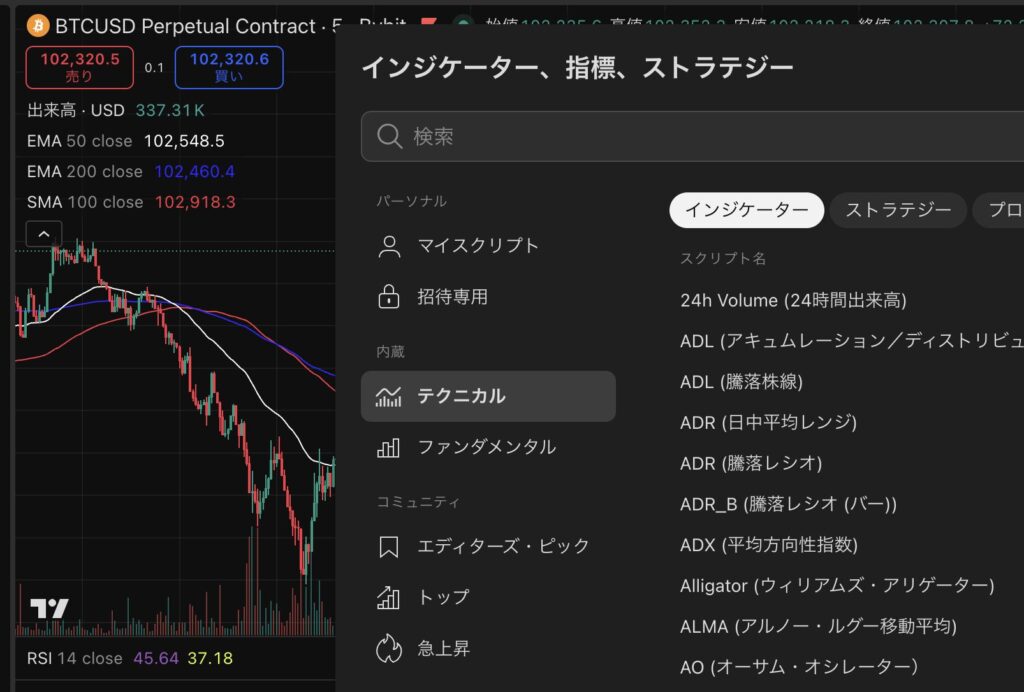
- ①上部メニュー「インジケーター」をクリック
- ②検索欄に「SMA」「RSI」「Volume」などを入力
- ③クリックするとチャートに自動で反映されます
💡ポイント:
最初はこの3つ「SMA・RSI・出来高」だけでOK。
慣れてきたらMACDやボリンジャーバンドなどを追加しても良いです。
移動平均線(MA)|トレンドの方向をつかむ
移動平均線(MA)は、チャートの値動きをなめらかにした線で、価格の平均を示すインジケーターです。
トレンドが上向きなら上昇傾向、下向きなら下降傾向。
トレンドが上向きなら上昇傾向、下向きなら下降傾向だよ。移動平均線についてはこちらの記事も参考にしてね

上部メニューの「インジケーター」→「SMA」を検索して追加します。
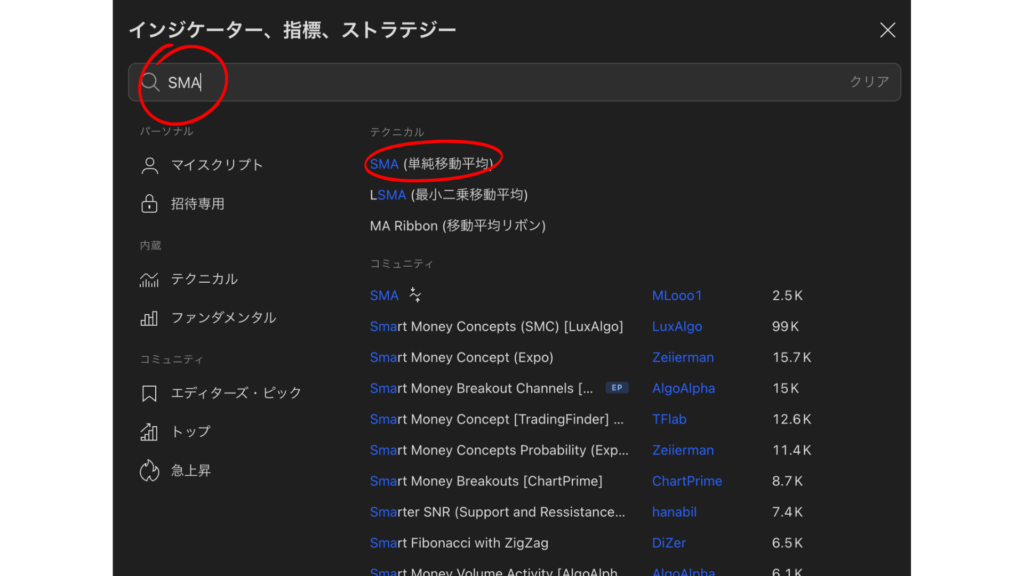
チャートの左上に追加したインジケーター「SMA」が表示されるので、設定ボタンを推して移動平均線の日数を設定します。
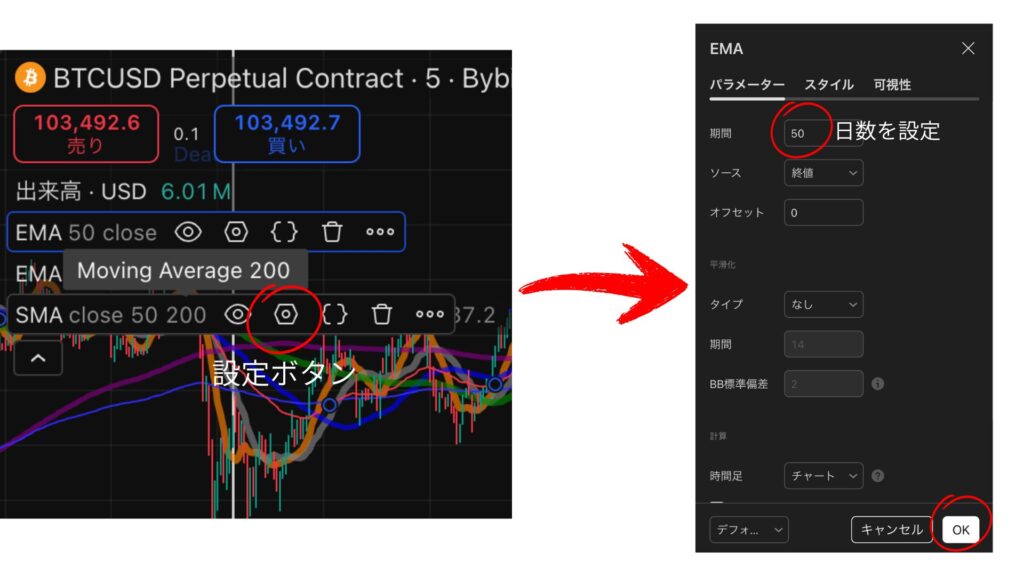
設定画面の「スタイル」タブから、線の色を変更することもできます。
同じように、もう一本、日数の異なるSMAを追加して移動平均線を2本表示させたら、「ゴールデンクロス」「デッドクロス」などの転換点をチェックすることができます。
初心者さんにおすすめなのは、「200日」と「50日」の2本のSMA(移動平均線)を表示させておくこと。クロスが見やすいよ!
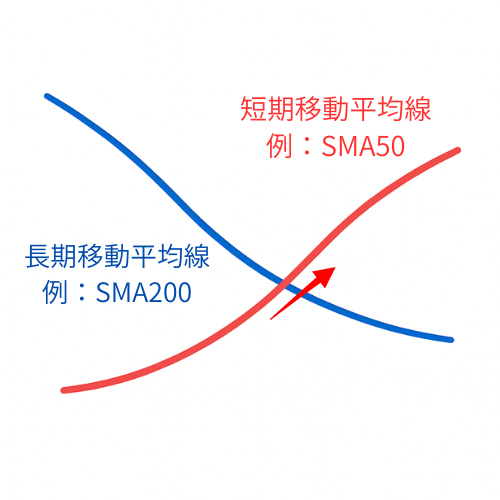
短期線が長期線を上抜けたら「ゴールデンクロス」=上昇のサイン。
下抜けたら「デッドクロス」=下降のサイン。
② 出来高(Volume)|トレンドの“勢い”をチェック
インジケーターで「Volume(出来高)」を追加すると、チャートの下に表示される縦棒グラフ。
どれだけの取引が行われたか(市場の注目度)を示します。
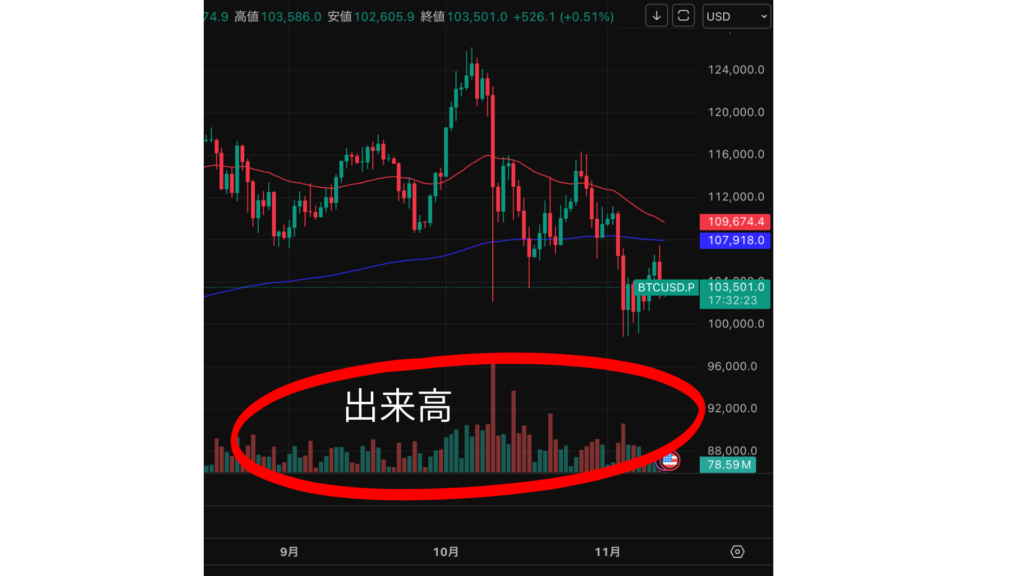
- 出来高が急に増えている:多くのトレーダーが参加している=注目が集まっている
- 出来高が少ない:相場に勢いがない、様子見ムード
💬 カピさん:「値段が上がっても出来高が少ない時って?」
🐹 きゅぴー:「それは“勢いのない上昇”。一時的な上げの可能性があるね。
逆に、出来高を伴った上昇なら“本物のトレンド”だよ!」
値段が上がっても出来高が少ない時って?
それは一時的な上げの可能性があるね。逆に、出来高を伴った上昇なら本物のトレンドだよ!価格と出来高はセットで見るのがコツ。
③ RSIで買われすぎ・売られすぎを判断
RSIは、価格の勢いを数値で示すインジケーター。チャート下に0〜100の数値グラフとして表示されます。
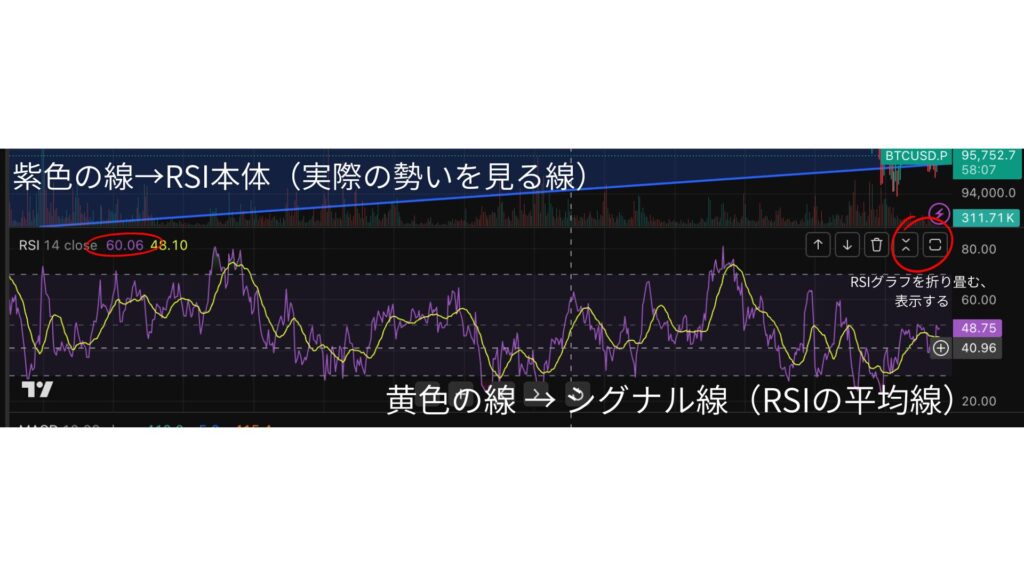
- RSIが70以上:買われすぎ(そろそろ下がるかも)
- RSIが30以下:売られすぎ(反発上昇のチャンス)
RSIが50くらいの時はどう見たらいいの?
50はちょうど中立。上にも下にも行ける静かな状態。RSIが30→50に上がる途中なら、勢いが出始めたサインだね
RSIは“買う/売る”のタイミングというより、勢いの変化を見る道具。他のインジケーター(MAや出来高)と組み合わせると精度がUPします。
この3つをセットで使ってみよう!
| 目的 | インジケーター | 見るポイント |
|---|---|---|
| トレンドの方向 | 移動平均線(MA) | ゴールデンクロス/デッドクロス |
| 勢いの強さ | 出来高(Volume) | 出来高が増えているか |
| 過熱感 | RSI | 70以上・30以下の水準 |
この3つを組み合わせれば、テクニカル分析の基礎の基礎はマスターできるよ!
ラインを引いてみよう(トレンド分析の基本)
トレーディングビューは、チャートに自分で線を引くことができるんだ
チャート分析で最初に覚えたいのが、トレンドラインと水平線。
この2つだけで「価格の流れ」と「意識されるポイント」が一気に分かるようになります。
右端ツールバーの上から2番目、「トレンドライツール」をクリックすると、様々な種類のラインを選ぶことができます。
今回は、この中から基本の「トレンドライン」と「水平線」をマスターしましょう。
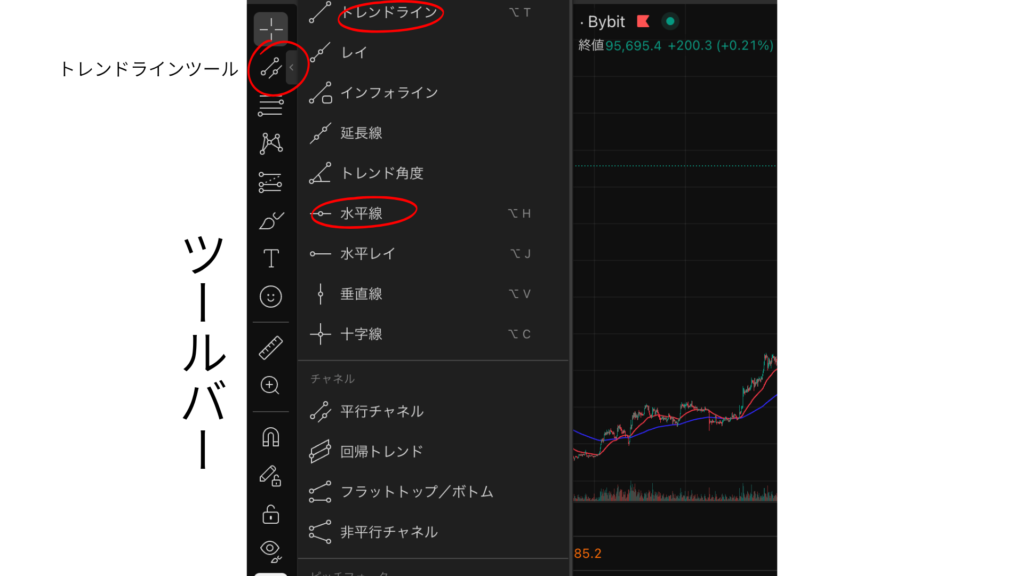
トレンドライン(価格の流れを見る線)
トレンドラインは、チャートの高値同士や安値同士を結んで引く線のこと。
ツールバーから「トレンドライン」を選択すると、チャート上に十字マークが表示されます。下の図にしたがって安値のサポートラインを引いてみましょう。

- 上昇トレンド:安値 → 次の安値をむすんで上向きの線
- 下降トレンド:高値 → 次の高値をむすんで下向きの線
この図のチャートは上昇トレンドなんだね。でもどうして線を引くの?
価格がどっちに向かってるか視覚的に分かるんだよ!トレンドライン付近は反発しやすいから、売買ポイントの判断にも使える。
水平線(意識される価格帯を見る線)
水平線は、何度も止められている価格に引く横のライン。サポート(下値)・レジスタンス(上値)を見つけるのに役立ちます。
ツールバーから「水平線」を選んだら、止められている価格帯を見つけてクリックするだけで水平線が引かれます。

- サポートライン:何度も下げ止まっている価格
- レジスタンスライン:何度も上げ止まっている価格
この図では、黄色のラインがレジスタンスラインになっています。
なんでこの線が大事なの?
たくさんのトレーダーが同じ価格を意識してるから、止まりやすい・反発しやすい場所になるんだよ!
この2つを使うとチャートが読みやすくなる理由
| できること | 効果 |
|---|---|
| トレンドライン → 方向性が分かる | 上昇?下降?横ばい?が一目で判断できる |
| 水平線 → 意識される価格帯が見える | どこで反発/突破しそうか読める |
最初はこの2つだけ覚えればOK。まずは線を引いて「価格の流れと壁」を見ていきましょう。
複数銘柄を比較してみよう(BTCとETHを同時に表示)
トレーディングビューの便利な機能のひとつが、複数の銘柄を重ねて比較できること。
これを使うと、ビットコイン(BTC)とアルトコインの動きの違いを見たり、仮想通貨同士だけでなく、株式や株式指数との比較もできます。
ここでは、ビットコインのチャートを表示した状態で米国のS&P500の株式指数とチャートを重ねて比較してみましょう。

- チャート上部にある 「+」ボタン をクリック
- 比較したい銘柄を検索してクリック
- BTCとS&P500が、色の違うラインで同じチャートに表示されます!
比較すると何がわかるの?
- 株が強いとBTCも上がりやすい
- 株が下がるとBTCも売られやすい
- BTCのみが強い時 → クリプトに資金が流入
- S&P500よりBTCが弱い時 → リスクオフ傾向
つまり、「市場全体のリスク許容度」 がわかるようになります。
また、BTCがニュースや期待で強くなっている時期は、チャートを比較すると「BTCの独自上昇」かどうかが分かります。
トレーディングビューの便利機能
トレーディングビューには、初心者でもすぐ使えて、分析の質が一気に上がる便利な機能がたくさんあります。
ここでは初心者でも使いやすい、特におすすめの機能を2つ紹介します。
① ウォッチリスト(よく見る銘柄を一覧管理)
画面右側にある「ウォッチリスト」では、よくチェックする銘柄をまとめて登録できます。
よく使うチャートを開いて、チャート左上にある銘柄名の横にあるブックマークをクリックしてウォッチリストの色分けができます。

「仮想通貨」「株式」みたいに色分けしたり、「保有銘柄」「気になる銘柄」みたいに分けるのもあり。登録した銘柄は画面右上にリスト別に表示されるので、こちらからワンクリックで目的のチャート画面に遷移できます。
ただし、無料プランではウォッチリストは1つまで、登録できるシンボルは30個までとなります
リスト名の横のプルダウンからは、リストを切り替えたり、リスト名を編集することもできます。
② アラート機能(価格が来たら通知してくれる)
価格にアラート(通知)を設定できる便利機能。チャートの右側にある「アラートマーク」から設定できます。
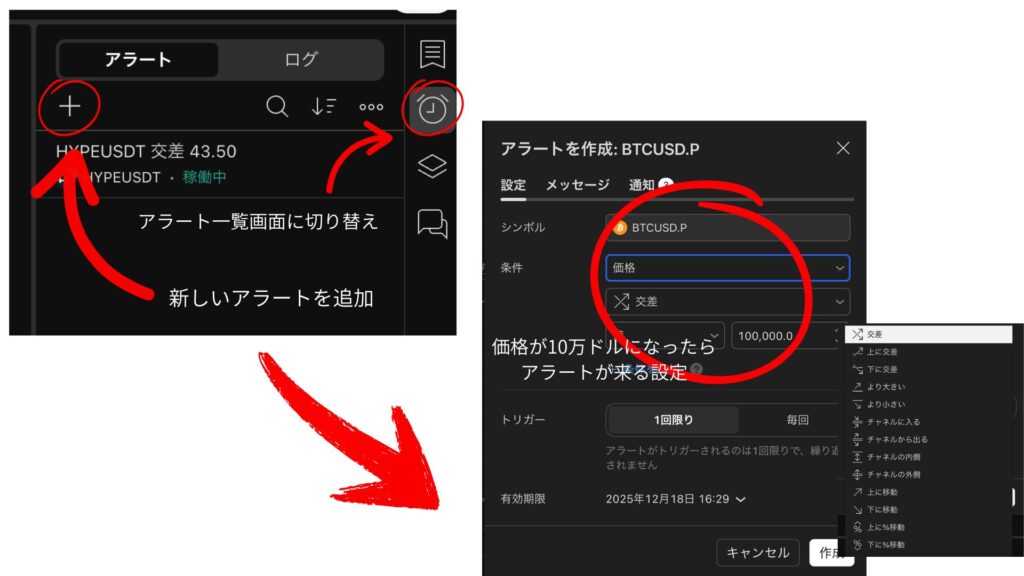
アラートは価格だけでなく、チャートに追加済みの各インジケーターの数値を設定することもできます。
- 50日移動平均線が200日移動平均線を上にクロスしたら(ゴールデンクロス)
- RSIが「強気ダイバージェンス」(Regular Bullish Divergence)を検出したら通知
例えば、下のようにアラートを設定すれば、ゴールデンクロスが起きた時に通知してくれます。

通知は、アプリやブラウザの通知のほか、登録済みのメールでも受け取れる
無料版とEssential(有料最安プラン)どこが違う?
トレーディングビューには無料版といくつかの有料プランがあります。
| プラン名 | Basic(無料) | Essential (おすすめ!) | Plus | Premium | Ultimate |
|---|---|---|---|---|---|
| 料金(月次) | 無料 | 16.95ドル/月(約2,543円) | 33.95ドル/月(約5,093円) | 67.95ドル/月(約10,192円) | 239.95ドル/月(約35,993円) |
| 料金(年次) | 無料 | 167.88ドル/年(25,182円) | 339.48ドル/年(50,922円) | 677.88ドル/年(101,682円) | 2,399.4ドル/年(359,910円) |
| 1つのタブに同時表示できるチャートの数 | 1 | 2 | 4 | 8 | 16 |
| チャート毎のインジケーター表示 | 2 | 5 | 10 | 25 | 50 |
| 広告の非表示 | × | ◯ | ◯ | ◯ | ◯ |
結論から言うと、仮想通貨のチャート分析を始めたばかりの初心者さんには、無料版でも十分。
ただし Essential(有料版で一番安いプラン)にすると分析がかなり快適になります。
私も有料版のEssentialを使っていますが、コスパがよくてちょうどいい
ここでは、無料版とEssentialの違いを比較しつつ解説していきます。
① 同時に表示できるチャート数
無料版では1つのタブに1つのチャートしか表示できませんが、Essential版では2つのチャートを1つのタブに並べて表示できます。
例えば「BTCとS&P500」を並べて見れるようになります。
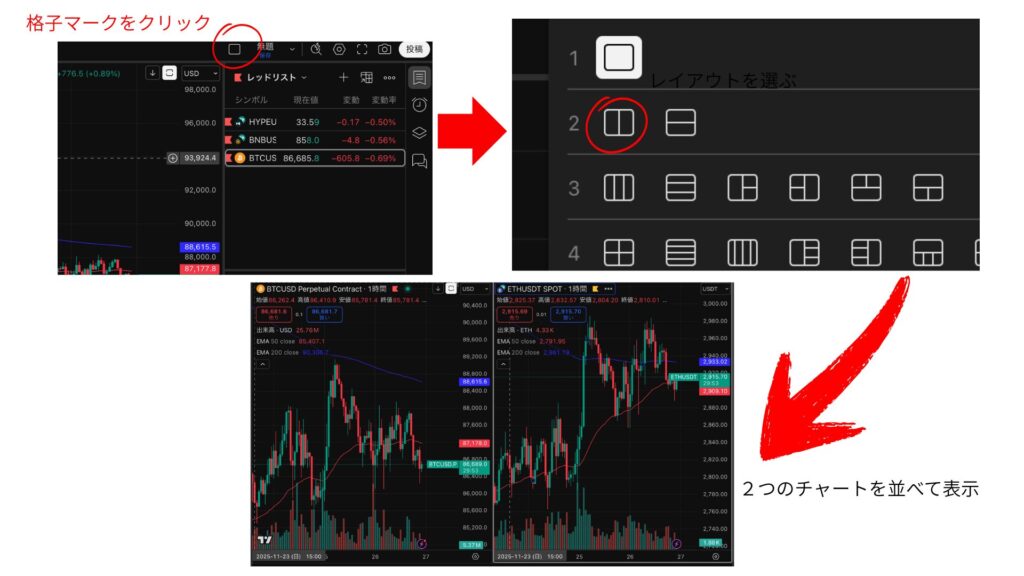
② インジケーター表示数
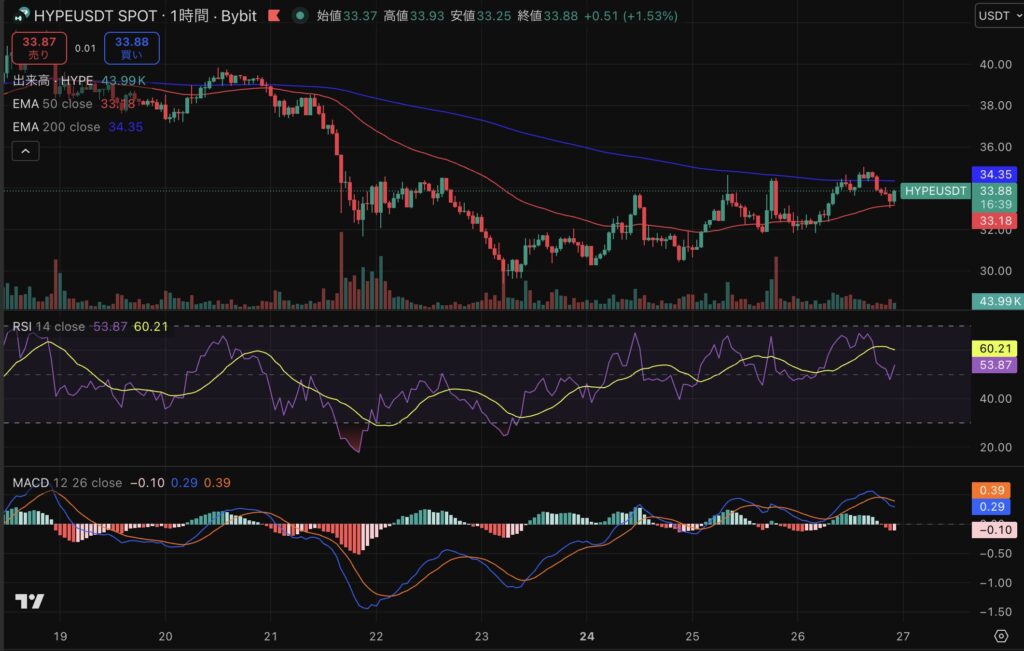
無料版で最も不便なのはインジケーターが2つまでしか表示できないこと。移動平均線(SMA)を2本表示させたらRSIや出来高は同時に表示できません。
それに対して、Essential(有料版)はインジケーターが同時に5つまで表示できます。
上記で説明した移動平均線(2本)、RSI、出来高など、初心者に必要なインジケーターが同時に表示できます。
インジケーターを上限の5つ使用した状態だよ
③アラート機能の違い
トレーディングビューの無料版(ベーシックプラン)でもアラート機能は使えますが、数やコンテンツにかなりの制限があります。
「とりあえず価格が来たら通知してほしい」程度なら無料版でも十分試せますが、「ゴールデンクロスて通知が欲しいなど、インジケーターも条件に入れたいとなると有料版の検討が必要です。
▶ 結論:どっちがいい?
とりあえず価格を見るだけ、インジケーターを触ってみるだけなら無料版でも十分ですが、相場分析を始めてみたいならEssentialプランが圧倒的におすすめです。
無料プランに登録すると有料プランの「30日間無料お試し」のオファーが来るので、とりあえず登録して30日以内に解約することも可能です。
Essentialプランは年払いだと月に12.95ドル(2,000円程度)でリーズナブル!
TradingViewのセールでお得に利用しよう
TradingViewのセールは年複数回開催されていますので、その時期を狙って登録するのもおすすめです。
2025年のBlack FridayセールでEssentialが $126(約9.6ドル/月) に。紹介リンクからの登録でボーナスがもらえるから、きゅぴーのリンクを使ってね!
まとめ

トレーディングビュー(TradingView)は、無料でも十分使える高機能チャートアプリですが、Essentialへのアップグレードでできることが一気に広がります。
チャートは「トレンドライン・水平線・出来高・RSI」の4つを覚えれば十分戦えます。トレーディングビューの操作方法に慣れて、比較表示や2画面表示もマスターしてみましょう。
まずは「見える化」→「理解」→「判断」の順番でステップアップしてみましょう!

コメント